需求
我们做项目时会有自己的github账号,和公司的git账号。
本文以配置github.com账号、码云账号以及公司git账号,即在Windows环境下配置Git多账号的使用
生成github.com对应的私钥公钥
1.首先进入.ssh文件夹:右键Git Bash Here
2.执行命令 ssh-keygen -t rsa -C email 创建github对应的sshkey,命名为id_rsa_github,密码可以为空,一路回车【如下图】
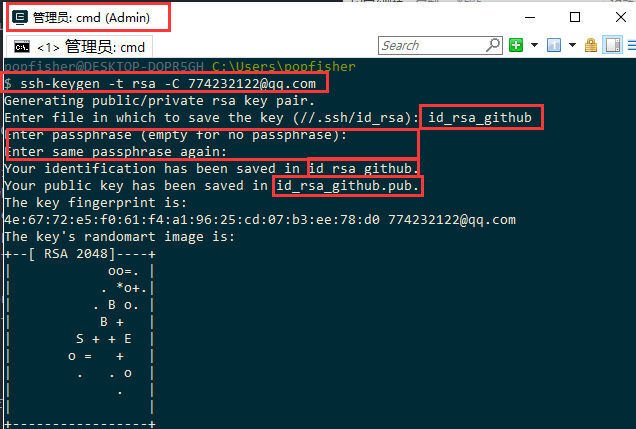
PS:同样的方式配置码云以及公司git的私钥公钥
把github、码云和公司的git对应的公钥上传到服务器
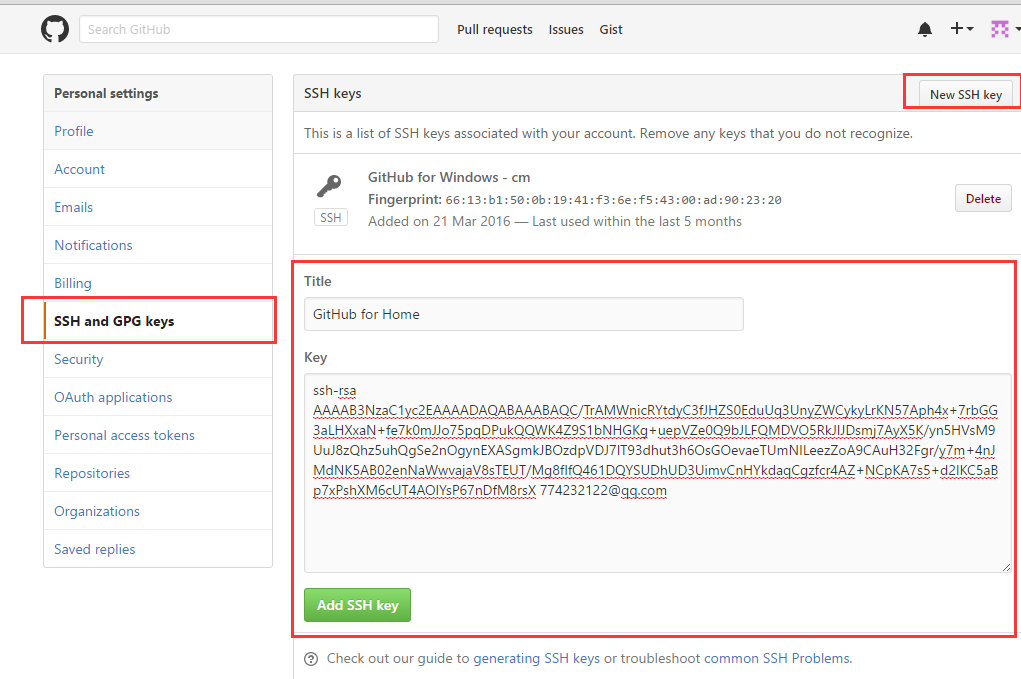
SSH配置
邮箱不同也会对应不同的SSH key,所以要针对不同的项目使用不同的key。 所以打开git全局配置文件。一般在用户目录下的.ssh文件夹中。比如windows用户就是:C:\Users\用户名.ssh Linux就是~/.ssh 找到config文件。没有就新建一个config.txt【保存时去掉.txt,即改为config】,用文本编辑器打开,添加如下配置:
# 配置github.com
Host github.com
    HostName github.com
    IdentityFile ~/.ssh/id_rsa_github
    PreferredAuthentications publickey
    User xushankun

# 配置git.xxx.com
Host git.xxx.com
    HostName git.xxx.com
    IdentityFile ~/.ssh/id_rsa
    PreferredAuthentications publickey
    User xxxusername

# 配置gitee.com
Host gitee.com
    HostName gitee.com
    IdentityFile ~/.ssh/id_rsa_gitee
    PreferredAuthentications publickey
    User xusk
HostName是真实的域名地址IdentityFile是id_rsa的地址PreferredAuthentications配置登录时用什么权限认证–可设为publickey,passwordpublickey,keyboard-interactive等User配置使用用户名
配置完以后
ssh文件夹
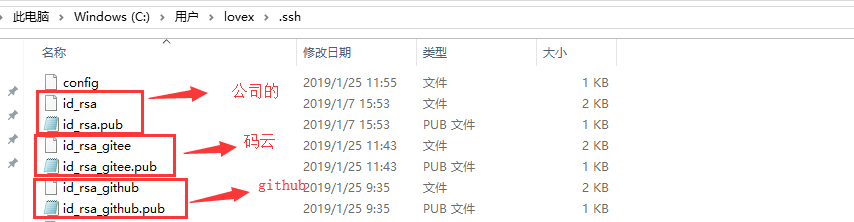
测试是否成功
测试成功如下
lovex@DESKTOP-CCCU4BL MINGW64 ~/Desktop
$ ssh -T git@github.com
Enter passphrase for key '/c/Users/lovex/.ssh/id_rsa_github':
Hi xushankun! You've successfully authenticated, but GitHub does not provide shell access.

lovex@DESKTOP-CCCU4BL MINGW64 ~/Desktop
$ ssh -T git@gitee.com
Hi xusk! You've successfully authenticated, but GITEE.COM does not provide shell access.